
Quer montar seu computador e não tem certeza do que está fazendo? Então leia até o final e saberás oque fazer.
Antes de comprar qualquer peça: defina o propósito do PC
O erro mais comum de quem monta o primeiro PC é comprar peças isoladas antes de saber para que a máquina vai servir. Pergunte-se:
- Uso principal: trabalho e produtividade, edição de vídeo/foto, programação, jogos, streaming, ou uma combinação?
- Orçamento total (incluindo periféricos, se ainda não tiver monitor, teclado e mouse)
- Espaço físico e ventilação do ambiente onde o PC vai ficar e qual Air Flow usar
Definir isso primeiro evita o erro clássico de comprar um processador topo de linha com uma placa de vídeo fraca (ou vice-versa), gerando gargalo (bottleneck) — quando uma peça limita o desempenho da outra.
As peças essenciais e a função de cada uma
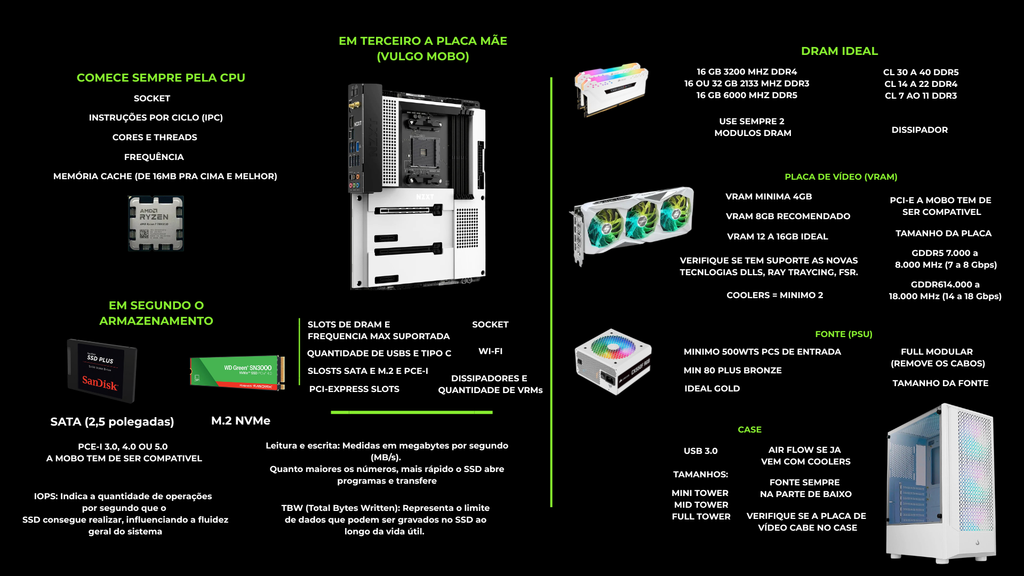
Antes de comprar algo, entenda o que cada componente faz. Isso vai te ajuda a tomar decisões melhores independentemente de qual geração de hardware estiver disponível quando você for montar seu PC.
Processador (CPU)
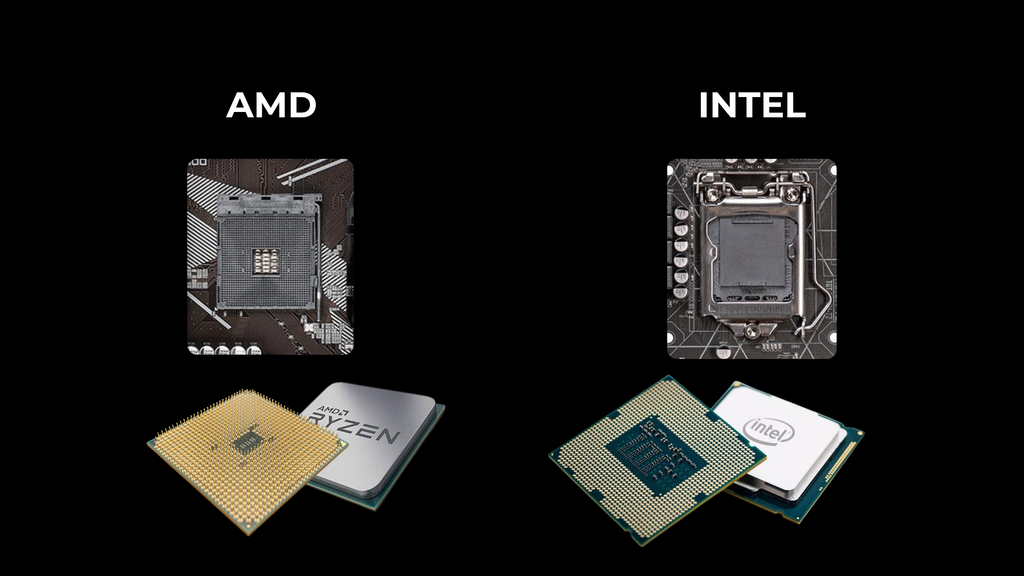
O “cérebro” do computador. Existem basicamente dois fabricantes no mercado de consumo (Intel e AMD), cada um com suas próprias famílias de soquete (socket) — o encaixe físico na placa-mãe. Ao comprar o processador se atente as estas características:
Núcleos Físicos e lógicos – Cores e Threads o mínimo é 4/8 e recomendado 6/12 e o ideal 8/16.
Frequência: 3.8 GHz base e até 5.5 GHz em Turbo (procure sempre frequências acima de 3.0 GHz com suporte a turbo boost (aumenta o clock quando preciso sozinho) e a overclock se for preciso. O ideal são CPUs que cheguem em 4 e 5 GHz.
Consumo (TDP): 65W são CPUs de baixo consumo (mas não necessariamente são mais fracos), outros como a linha Xeon consomem mais de 100w de TDP, fique de olho pois processadores com TDP muito alto exigem placas mães com mais VRMs e sistema de refrigeração mais potentes como water coolers e air flow otimizado. (Além de consumir mais energia).
Cache L3: 32 MB (Cache total de 40 MB) sempre olhe a memória pois ela armazena dados e instruções que o processador vai usar curto prazo, evitando que a CPU fique ociosa esperando a RAM responde. Um cache L3 maior melhora a taxa de quadros (FPS) em jogos, acelera a renderização de vídeos e otimiza tarefas pesadas de processamento. Quanto mais cache L3, melhor o desempenho, especialmente em jogos e tarefas complexas.
| Categoria | Quantidade de Cache L3 | Perfil de Uso Indicado |
|---|---|---|
| Básico | 4 MB a 16 MB | Tarefas do dia a dia, estudos e navegação na internet. |
| Intermediário | 16 MB a 32 MB | Jogos casuais, edições leves de fotos/vídeos e multitarefa. |
| Alto Desempenho | 32 MB a 96 MB | Jogos pesados e de mundo aberto, streaming e trabalho profissional. |
| Extremo (3D V-Cache) | 96 MB a 128 MB+ | Foco total no máximo de quadros por segundo (FPS) em jogos. |
Suporte de Memória: DDR5, DDR4 OU DDR3 verifique sempre o suporte a memoria DRAM.
IPC: significa Instruções por Ciclo (ou Instructions Per Cycle), que representa o número de tarefas ou operações que um processador consegue executar em um único pulso de clock. Diferente da velocidade do clock (GHz) que mede quantos ciclos a CPU faz por segundo, o IPC mede quanto trabalho ela faz dentro de cada um desses ciclos.O “IPC ideal” é sempre o maior IPC possível dentro da geração mais recente de processadores.
Gráficos Integrados: se você pretende montar um PC sem placa de vídeo dedicada os gráficos integrados são os escolhidos porém limitam o desempenho do PC já que a CPU irá dividir a potencia para rodar o vídeo.
Aqui você pode ver alguns modelos de sockets AMD e Intel:
Sockets Intel (você ainda acha LGA 1155 3 Gen e 1151 6 e 7 Gen, 1150 4 e 5 Gen mas estão defasados)
LGA 1151 (Revisão 2)
- Lançamento da revisão: Outubro de 2017
- Gerações compatíveis: 8ª e 9ª Geração (Coffee Lake e Coffee Lake Refresh)
- Observação importante: Embora use o mesmo número de pinos que o LGA 1151 lançado em 2015, a Intel mudou a pinagem elétrica para os chips de 6 e 8 núcleos, tornando as placas-mãe antigas incompatíveis
LGA 1200
- Lançamento: Maio de 2020
- Gerações compatíveis: 10ª e 11ª Geração (Comet Lake e Rocket Lake)
- Tecnologias de destaque: Adicionou mais pinos para lidar com o fornecimento de energia melhorado e trouxe suporte inicial ao PCIe 4.0 na 11ª geração
LGA 1700
- Lançamento: Novembro de 2021
- Gerações compatíveis: 12ª, 13ª e 14ª Geração (Alder Lake, Raptor Lake e Raptor Lake Refresh)
- Tecnologias de destaque: Mudou o formato físico para um retângulo mais alongado. Introduziu o suporte a memórias DDR5, PCIe 5.0 e a arquitetura híbrida de núcleos (P-cores e E-cores).
LGA 1851
- Lançamento: Outubro de 2024
- Gerações compatíveis: Processadores Intel Core Ultra Série 1 (Arrow Lake)
- Tecnologias de destaque: Mantém o mesmo tamanho físico do LGA 1700, mas com mais pinos de contato interno para aumentar a largura de banda de dados e focar exclusivamente em memórias DDR5
Sockets AM4
Soquetes Modernos (Atuais e Recentes)
- AM5
- Suporta processadores Ryzen séries 7000, 8000 e 9000
- Introduziu o design LGA onde os pinos ficam na placa-mãe
- Funciona exclusivamente com memórias DDR5
- AM4
- Plataforma de grande sucesso que durou muitos anos
- Suporta processadores Ryzen séries 1000, 2000, 3000 e 5000
- Funciona com memórias DDR4
- sTR5 / sTRX4 / TR4
- Soquetes gigantes voltados para entusiastas e estações de trabalho
- Usados pelos processadores das linhas Ryzen Threadripper
Soquetes Antigos (Eras Bulldozer e Phenom)
- AM3+ / AM3
- Usados pelos processadores AMD FX, Phenom II e Athlon II
- O AM3 introduziu o suporte para memórias DDR3
- FM2+ / FM2 / FM1
- Soquetes criados para as primeiras APUs (processadores com gráficos integrados fortes)
- Usados pelas linhas de chips conhecidas como A-Series (A8, A10, etc.)
- AM2+ / AM2
- Marcaram a transição para memórias mais rápidas na época
- O AM2 trouxe o suporte para memórias DDR2
Regra de ouro: escolha o processador antes de qualquer outra peça. Ele determina qual placa-mãe (e por consequência, qual tipo de memória RAM) você pode usar.
Placa-mãe
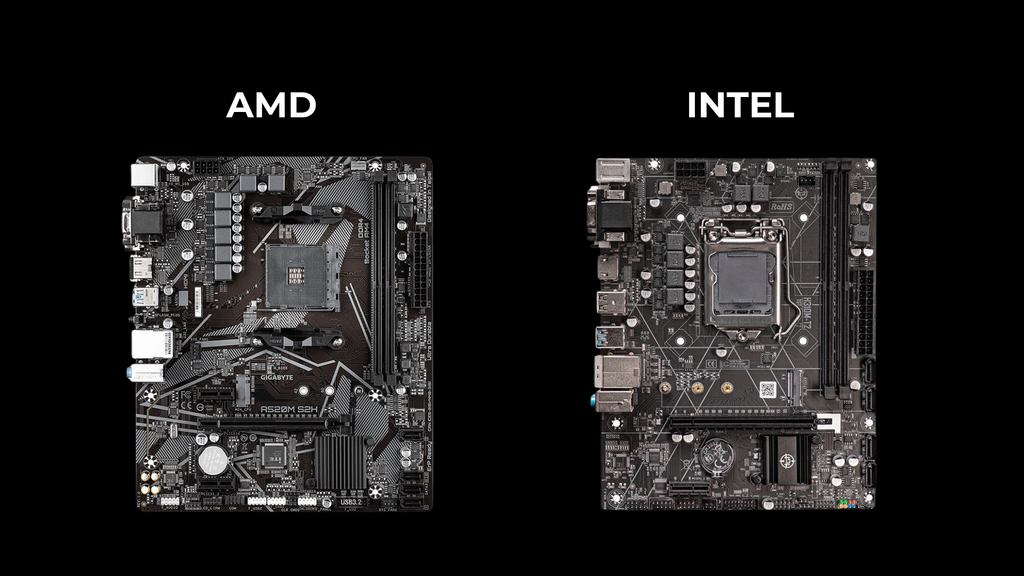
A base que conecta todos os componentes. Precisa ser 100% compatível com o soquete do processador escolhido. Além disso, define:
- Quantos slots de memória RAM e qual geração ela suporta
- Quantidade e tipo de portas para armazenamento (SATA e M.2/NVMe)
- Conectividade (USB, rede, Wi-Fi, Bluetooth)
- Tamanho físico (ATX, Micro-ATX, Mini-ITX) — que precisa ser compatível com o gabinete
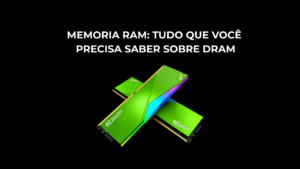
Memória RAM
Responsável pela velocidade com que o sistema acessa dados temporários. Verifique sempre:
- Compatibilidade com a placa-mãe (geração e velocidade máxima suportada)
- Quantidade de canais (dual-channel costuma trazer ganho real de desempenho — prefira dois pentes iguais em vez de um único)
- Capacidade total, de acordo com o uso (produtividade leve, jogos ou trabalhos pesados como edição e 3D)
Armazenamento
Hoje a recomendação quase universal é priorizar um SSD (de preferência NVMe, que se conecta direto na placa-mãe) para o sistema operacional e os programas mais usados, por ser muito mais rápido que um HD tradicional. Um HD mecânico ainda pode fazer sentido como armazenamento secundário, mais barato por gigabyte, para arquivos grandes que não exigem velocidade.
Placa de vídeo (GPU)
Essencial para jogos, edição de vídeo, 3D e IA local. Para uso apenas de escritório e navegação, muitos processadores já têm vídeo integrado, dispensando uma placa dedicada. Ao escolher, considere:
- A resolução e taxa de quadros que você pretende alcançar
- Quantidade de memória de vídeo (VRAM) adequada ao uso pretendido
- Consumo de energia, que impacta diretamente a escolha da fonte
Fonte de alimentação (PSU)
Uma das peças mais subestimadas — e mais perigosas de economizar. Pontos de atenção:
- Potência (wattagem): some o consumo estimado de todos os componentes e deixe uma margem de segurança confortável
- Certificação 80 Plus: indica eficiência energética (Bronze, Silver, Gold, Platinum, Titanium — quanto mais alta, menos energia desperdiçada em calor)
- Modularidade: fontes modulares ou semimodulares facilitam a organização dos cabos dentro do gabinete
Gabinete
Além da estética, avalia-se compatibilidade de tamanho com a placa-mãe, espaço para a placa de vídeo, quantidade de fluxo de ar (entrada e saída de ventoinhas) e suporte para o sistema de resfriamento escolhido.
Sistema de resfriamento (Cooler)
Pode ser a ventoinha (cooler) que já acompanha o processador (adequada para uso básico) ou um cooler dedicado — a ar ou líquido (water cooler) — recomendado para processadores mais exigentes ou quem busca temperaturas mais baixas e menos ruído.
Checklist de compatibilidade (o passo que evita 90% dos problemas)
Antes de finalizar a compra, confirme:
- O soquete do processador é compatível com a placa-mãe
- A memória RAM é do tipo e velocidade suportados pela placa-mãe
- O tamanho da placa-mãe cabe no gabinete escolhido
- A placa de vídeo cabe fisicamente no gabinete (comprimento) e tem espaço de folga
- A fonte tem potência suficiente e os conectores necessários para todos os componentes
- O cooler (se for maior, tipo torre) não esbarra na memória RAM ou na tampa lateral do gabinete
Ferramentas e preparação do ambiente
Você não precisa de um kit profissional. O básico é:
- Chave Phillips (a famosa “chave de fenda em cruz”)
- Uma superfície firme, plana e não condutiva de eletricidade (evite tapetes com estática)
- Boa iluminação
- Se possível, uma pulseira antiestática, ou pelo menos o hábito de tocar em uma superfície metálica aterrada antes de manusear as peças, para descarregar estática do corpo
- Manuais das peças (placa-mãe e gabinete) sempre por perto — cada modelo tem pequenas particularidades
Passo a passo da montagem
1. Prepare a placa-mãe fora do gabinete É mais fácil instalar processador, memória e, muitas vezes, o SSD M.2 com a placa-mãe sobre a própria caixa ou uma superfície plana, antes de parafusá-la no gabinete.
2. Instale o processador Abra a trava do soquete, alinhe a seta/indicador do processador com a marcação correspondente no soquete e encaixe-o suavemente, sem forçar. Feche a trava.
3. Instale a memória RAM Localize os slots corretos indicados no manual (para dual-channel, geralmente pula-se um slot entre os dois pentes). Abra as travas laterais, alinhe o encaixe (chanfro) e pressione até ouvir/sentir o clique.
4. Instale o cooler do processador Aplique uma pequena quantidade de pasta térmica sobre o processador (se o cooler não já vier com pasta pré-aplicada) e fixe o cooler seguindo o padrão de instalação indicado pelo fabricante.
5. Instale o SSD M.2 (se houver) Encaixe no slot indicado no manual, geralmente na diagonal, e prenda com o parafuso específico.
6. Prepare o gabinete Instale os espaçadores (standoffs) se ainda não vierem pré-instalados, e a chapa traseira (I/O shield) da placa-mãe, quando não integrada a ela.
7. Fixe a placa-mãe no gabinete Alinhe os furos com os espaçadores e parafuse com cuidado, sem apertar demais.
8. Instale a fonte de alimentação Encaixe na posição indicada pelo gabinete (geralmente parte inferior ou superior traseira) e parafuse.
9. Instale a placa de vídeo Remova as tampas correspondentes na parte traseira do gabinete, encaixe a placa no slot PCIe principal até o clique de trava, e parafuse-a na estrutura do gabinete.
10. Conecte todos os cabos
- Cabo de 24 pinos (alimentação principal da placa-mãe)
- Cabo de 4/8 pinos (alimentação do processador)
- Cabo(s) de alimentação da placa de vídeo, se aplicável
- Cabos SATA de dados e energia, se houver HD/SSD SATA
- Cabos do painel frontal (botão liga/desliga, LEDs, USB, áudio) — sempre conferir o manual da placa-mãe para a posição exata de cada pino
- Ventoinhas do gabinete, conectadas aos headers de fan da placa-mãe
11. Organize os cabos Use as passagens laterais do gabinete e abraçadeiras para manter os cabos afastados das ventoinhas e melhorar o fluxo de ar.
12. Primeira ligada Conecte o cabo de força, ligue o monitor na placa de vídeo (não na placa-mãe, se houver GPU dedicada) e pressione o botão de ligar. Se tudo estiver correto, o sistema deve exibir a tela da BIOS/UEFI.
Depois de ligar: primeiros passos no sistema
- Entre na BIOS/UEFI e confirme se o processador, a memória e o armazenamento estão sendo reconhecidos corretamente
- Ative o XMP/EXPO (perfil de overclock de fábrica da memória RAM) para que ela rode na velocidade anunciada, já que por padrão costuma iniciar em uma velocidade mais baixa
- Instale o sistema operacional a partir de um pendrive bootável
- Instale os drivers da placa-mãe (chipset, rede, áudio) e da placa de vídoe, sempre baixando diretamente do site do fabricante
- Atualize a BIOS, se necessário, especialmente ao usar um processador lançado depois da placa-mãe
- Monitore as temperaturas nos primeiros dias de uso, em repouso e sob carga, para garantir que tudo está refrigerando corretamente
Erros comuns de quem está montando o primeiro PC
- Comprar a placa de vídeo antes de confirmar se ela cabe fisicamente no gabinete
- Subestimar a potência da fonte, ou economizar demais na qualidade dela
- Esquecer de ativar o XMP/EXPO e achar que a memória “está com defeito” por rodar mais lenta que o anunciado
- Forçar peças que não estão encaixando — na esmagadora maioria dos casos, se está difícil demais, algo está desalinhado
- Não conferir o manual da placa-mãe para os pinos do painel frontal, causando o erro clássico de “botão de ligar não funciona”
- Deixar a pulseira antiestática de lado e gerar uma descarga em um componente sensível
Perguntas frequentes
Preciso saber programar ou ter conhecimento técnico avançado para montar um PC? Não. O processo é majoritariamente mecânico: encaixar peças nos locais corretos, seguindo a orientação de cada conector. O conhecimento técnico ajuda na hora de escolher as peças compatíveis entre si, não na montagem física em si.
Quanto tempo leva para montar um PC do zero? Para quem está montando pela primeira vez, entre 1 e 3 horas, incluindo organização de cabos. Com experiência, o processo cai para menos de 1 hora.
É arriscado danificar as peças durante a montagem? O risco existe, mas é baixo se forem seguidos os cuidados básicos: nunca forçar encaixes, evitar estática e conectar os cabos de alimentação apenas nos locais indicados pelo manual.
Vale mais a pena montar ou comprar um PC pronto? Montar geralmente oferece mais desempenho pelo mesmo valor investido, além de liberdade total de escolha de peças e upgrades futuros mais simples. Comprar pronto pode valer a pena para quem prioriza suporte único de garantia e zero envolvimento no processo.
Como saber se todas as peças escolhidas são compatíveis entre si? O ponto de partida é sempre o processador (define o soquete da placa-mãe) e a placa-mãe (define o tipo de memória e o tamanho do gabinete necessário). A partir dessas duas escolhas, as demais compatibilidades ficam muito mais fáceis de verificar.
Conclusão
Montar um PC deixa de ser assustador no momento em que você entende que existe uma ordem lógica por trás de cada peça: o processador escolhe a placa-mãe, a placa-mãe escolhe a memória e o formato do gabinete, e o uso pretendido escolhe a placa de vídeo e a fonte. Depois disso, a montagem em si é, na prática, um quebra-cabeça de encaixes guiados — cada peça só entra do jeito certo.
Esse processo funciona hoje e vai continuar funcionando daqui a alguns anos, mesmo com novas gerações de processadores e placas de vídeo no mercado. O que muda são os números; a lógica de montagem permanece a mesma.
xxx